移植手術
ついにやってしまった・・・
禁断の技法を・・・もう元には戻れない。

移植手術
ついにやってしまった・・・
禁断の技法を・・・もう元には戻れない。
SONYというメーカーはどうでもいいような所に凝ったことをする。
私はそんなソニーが好きだ。今後も、もっと変なところに凝ってほしい。
そろそろ手術の方法に話をうつす。
まずはHDDを入手しなければならない。こいつがなかなか一般の店舗で手に入らない。
いわゆるバルク品とかいうやつだ。一般には流通しない。
マニアックなパソコン店にいけば売っていることもあるが、ほしいのは最新のものだ。
今回移植に使用したのはTOSHIBA製の8.45mm厚、6.4GBのHDD。
Web上で検索したところ、T−ZONEという秋葉原のパソコンショップ通販でこのHDDが
買えることが判明。すぐに注文した。
私が買ったときの値段は39,800円。当時としては手ごろな値段だ。
術後のことを考えて、起動ディスクを作成しておく。こいつがなかなか大変だった。
フロッピーで起動後DOS上でCD−ROMドライブ認識させ、その後システムをセットアップをする。
こいつをするための起動ディスクの作成方法を記述する。CD−ROMドライブはパイオニアの
PCP−PR1です。
まずはWindows98で起動ディスクを作成する。そしてconfig.sys、autoexec.batをつくる。
config.sysの内容
FILES=10
BUFFERS=10
DOS=high,umb
DEVICE=HIMEM.SYS /testmem:off
DEVICEHIGH=EMM386.EXE RAM X=dc00-dFFF
DEVICEhigh=BILING.SYS
DEVICEhigh=JFONT.SYS /MSG=OFF
DEVICEhigh=JDISP.SYS /HS=LC
DEVICEhigh=JKEYB.SYS /106 jkeybrd.sys
DEVICEhigh=ANSI.SYS
DEVICEhigh=IFSHLP.SYS
DEVICEHIGH=\PCCARD\CNFIGNAM.EXE /DEFAULT
DEVICEHIGH=\PCCARD\PCMSS.EXE
DEVICEHIGH=\PCCARD\PCMCS95.EXE
DEVICEHIGH=\PCCARD\PCMRMAN.SYS
devicehigh=\CDROM\MPS110.SYS
devicehigh=\CDROM\MIRA_CD.SYS /D:CDROM001
autoexec.batの内容
MSCDEX.EXE /D:CDROM001 /L:G
以上です。必要なファイルはフロッピーにコピーしておきます。
ディレクトリの指定があるファイルはそのディレクトリを作成し、そこにファイルを置きます。
ファイルはリカバリのCDや、ウィンドウズのフォルダにあるので検索して探しました。
そうそう、術後にHDDのパーテーションを切ったり、フォーマットをするために、
format.exeなどのシステムファイルもコピーしておきます。
これでとりあえずは安心です。
写真はフラッシュで見えにくくなっているものもありますが、とりあえず載せときます。
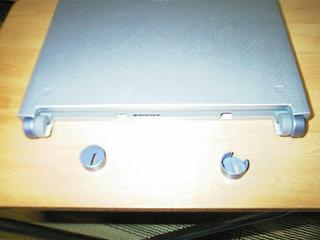 最初にバッテリーを外し、バッテリー横のヒンジ部分の樹脂カバーを外す。
こいつが外れにくいらしい。らしいと書いたのは、私はすぐにはずれたからだ。
ほかのWebページや雑誌で読んだ記事では外れにくいと書いてある。
やはり私は天才外科医ブラック・ジャック並の腕があるらしい。恐ろしいほどの才能だ。
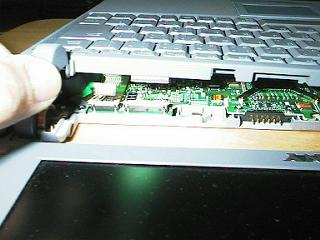 そして本体裏のネジを外し、キーボードを軽く持ち上げます。するとまだ神経がつながってるので
開胸できません。そこでそっと神経を外します。3本あるので慎重に。これを切ってしまうと
大変なことになります。後遺症がのこるでしょう。
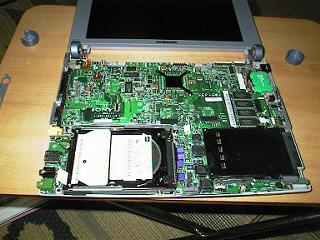 ギャー、ついに開胸しました。臓器が丸見えです。なんか興奮しますね。
いよいよ臓器を摘出します。気分はベントン先生です。
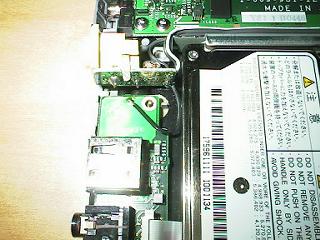 臓器を摘出する際に引っかかるのが電源部分、ここをうまくよけて臓器を引っ張ろう。
下手にすると電線を切ってしまう恐れアリ。
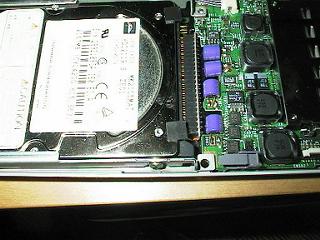 こいつを外すのは慎重に、繊細かつ大胆にいきましょう。
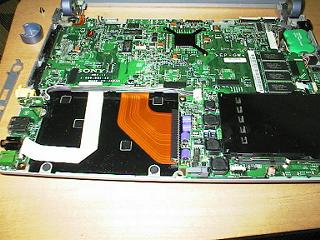 そしてこの空いた部分に新しい臓器を移植する。ここまできたらあとちょっとだ。
しかしあせりは禁物。
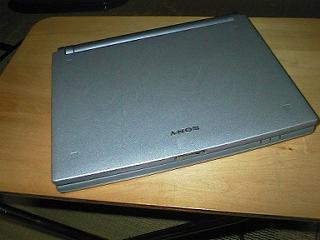 開胸したときと逆の手順で元に戻し手術終了。おつかれさまでした。
最初につくった起動ディスクでシステムを立ち上げ、フォーマットし、OSをインストール。
6.4GBはやっぱりよい。すごく余裕がありいろいろ入る。大満足です。
 裏のワクバイバーに戻る